




















984
6
Все мы сталкивались с проблемой запуска старых программ в Windows 10 (или 8.1, 2012). Думаю, что способы обхода данной проблемы, описанные ниже, будут хотя бы кому то полезны.
З.Ы. С точки зрения любого приличного пользователя это знатный баян, но некто Олег например оказался не в курсе вопроса вообще :-).
З.Ы. С точки зрения любого приличного пользователя это знатный баян, но некто Олег например оказался не в курсе вопроса вообще :-).
Прежде всего следует помнить, что новое поколение Виндовс (8, 8.1, 10, 2012 и частично 7) перешло к новой модели программ – так называемым универсальным приложениям.
Это наложило определенные ограничения на работу программ выпущенных ранее выхода данных операционных систем. И если программы написанные под Win 7 будут скорее всего работать корректно, то программы написанные для более ранних версий Виндовс будут испытывать существенные проблемы уже на стадии установки.
Это наложило определенные ограничения на работу программ выпущенных ранее выхода данных операционных систем. И если программы написанные под Win 7 будут скорее всего работать корректно, то программы написанные для более ранних версий Виндовс будут испытывать существенные проблемы уже на стадии установки.
Решения

Большая часть игр и программ для Windows XP (и большинства установщиков драйверов для Win 7 и 8) разрабатывалась с учетом того, что пользователь работает с компьютером под записью Администратора.
Поэтому установку и запуск таких приложений рекомендуется проводить из под записи Администратора.
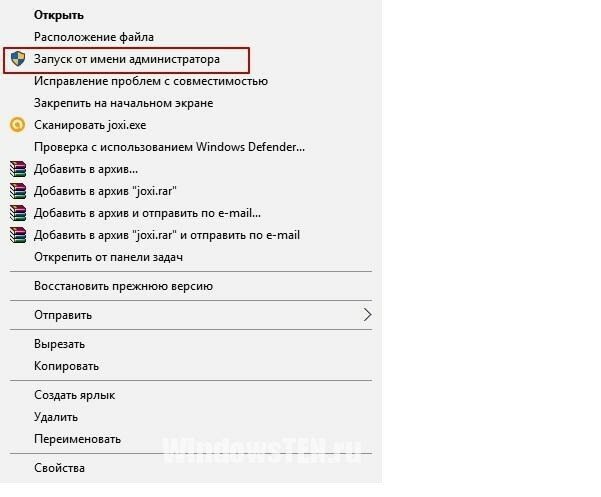
Нажмите ПКМ на .exe-файле и выберите команду "Запуск от имени администратора".
Так же есть возможность, автоматически при установке выставить режим совместимости программы с операционной системой. Сделать это можно стартовав установочный файл (в случае несложной программы типа драйвера) через Средство исправления проблем с совместимостью.
Нажмите ПКМ на .exe-файле и выберите команду "Исправление проблем с совместимостью" и следовать указаниям мастера.
З.Ы. Мастер рассчитан на людей имеющих понимание того, что они делают.
Поэтому установку и запуск таких приложений рекомендуется проводить из под записи Администратора.
Нажмите ПКМ на .exe-файле и выберите команду "Запуск от имени администратора".
Так же есть возможность, автоматически при установке выставить режим совместимости программы с операционной системой. Сделать это можно стартовав установочный файл (в случае несложной программы типа драйвера) через Средство исправления проблем с совместимостью.
Нажмите ПКМ на .exe-файле и выберите команду "Исправление проблем с совместимостью" и следовать указаниям мастера.
З.Ы. Мастер рассчитан на людей имеющих понимание того, что они делают.
×

Так же данный мастер используется и в том случае если программа установилась штатно, но не запускается.
Нажмите ПКМ на .exe-файле и выберите "Свойства" → вкладка "Совместимость" → нажмите кнопку "Запустить средство устранения проблем с совместимостью".
Нажмите ПКМ на .exe-файле и выберите "Свойства" → вкладка "Совместимость" → нажмите кнопку "Запустить средство устранения проблем с совместимостью".
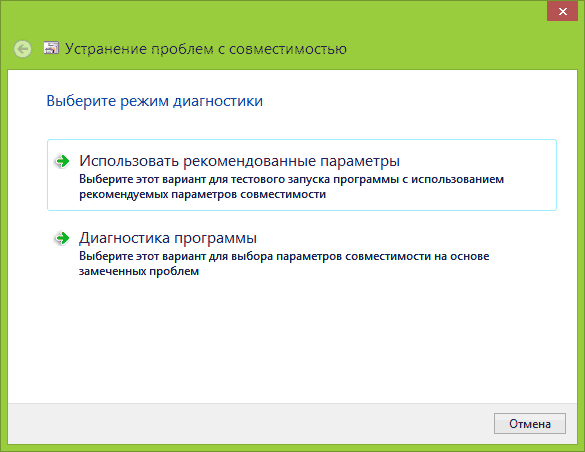
В большинстве случаев Вам достаточно использовать первый пункт мастера "Использовать рекомендованные параметры".
З.Ы. Прежде чем сохранять рекомендованные параметры, нажмите кнопку "Проверить программу". Если она запускается корректно, вернитесь к мастеру исправления и нажмите "Далее". Если проблема устранена, сохраните рекомендованные параметры запуска для программы, чтобы впоследствии не исправлять ошибки, а спокойно пользоваться приложением.
З.Ы. Прежде чем сохранять рекомендованные параметры, нажмите кнопку "Проверить программу". Если она запускается корректно, вернитесь к мастеру исправления и нажмите "Далее". Если проблема устранена, сохраните рекомендованные параметры запуска для программы, чтобы впоследствии не исправлять ошибки, а спокойно пользоваться приложением.
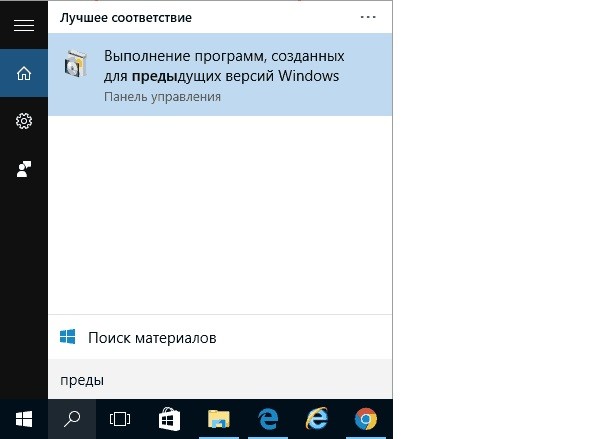
Еще один вариант для Windows 10 – набрать через встроенную поисковую строку запрос "предыдущих" и запустить инструмент "Выполнение программ, созданных для предыдущих версий Windows".
Откроется окно "Диагностика и предотвращение неполадок на компьютере". Щелкните по ссылке "Запуск от имени администратора", чтобы получить доступ ко всей системе, и нажмите "Далее".
Откроется окно "Диагностика и предотвращение неполадок на компьютере". Щелкните по ссылке "Запуск от имени администратора", чтобы получить доступ ко всей системе, и нажмите "Далее".
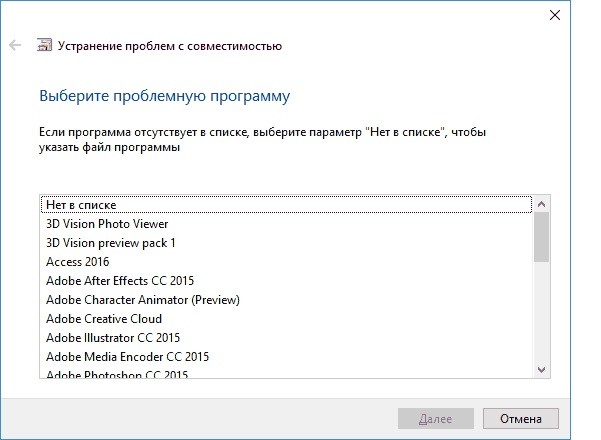
В этом окне будет представлен список всего установленного софта. Если нужного приложения нет в перечне (например, Portable версии и установочные файлы в нем не отображаются), выберите вариант «Нет в списке» и нажмите «Далее». Вам придется через проводник указать путь к исполнительному (установочному) файлу нужной программы.
Дальше повторяется алгоритм работы со средством исправления ошибок, запущенным через контекстное меню ярлыка. Но рекомендуется поступить немного иным способом.
Дальше повторяется алгоритм работы со средством исправления ошибок, запущенным через контекстное меню ярлыка. Но рекомендуется поступить немного иным способом.
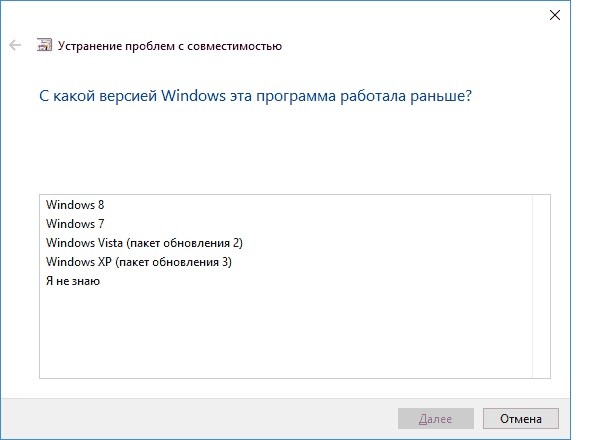
1. Щелкните по пункту "Диагностика проблемы".
2. Выберите характер неполадки – "Программа работала в предыдущих версиях".
3. Укажите, в какой версии приложение запускалось без ошибок. Если вы не владеете такой информацией, выберите "Я не знаю".
Мастер исправления подберет параметры совместимости с указанной вами системой. Чтобы убедиться, что приложение заработало, нажмите "Проверить программу". Если ошибка исправлена, обязательно сохраните параметры, чтобы при следующем запуске программы проблема не возникла снова.
2. Выберите характер неполадки – "Программа работала в предыдущих версиях".
3. Укажите, в какой версии приложение запускалось без ошибок. Если вы не владеете такой информацией, выберите "Я не знаю".
Мастер исправления подберет параметры совместимости с указанной вами системой. Чтобы убедиться, что приложение заработало, нажмите "Проверить программу". Если ошибка исправлена, обязательно сохраните параметры, чтобы при следующем запуске программы проблема не возникла снова.
Более подробную статью по режиму совместимости можно найти например на http://www.oszone.net/10661/compatibility_mode
Ссылки по теме:
- 10 фактов о происхождении еды
- Диорамы
- Делаем ключницу из ключей
- Как получить налоговый вычет при покупке дома или квартиры
- Изготавливаем рюмочный набор из меди своими руками



























































Вот это меня бесит больше всего. Программисты, которые при написании софта вообще о правах пользователя не думают. Сидеть под правами Админа большинству пользователей противопоказано с учетом того сколько зловредов распространяется методами социальной инженерии (человек сам соглашается что-то установить).
Хосподя... ну когда же у школьников каникулы уже закончатся?!